# ChatX 产品说明书
ChatX:全球领先的跨境翻译解决方案,沟通无国界。汇聚全球智慧,打破语言壁垒。
{% hint style="success" %}
**全球推广,实时翻译,轻松应对!请联系官方客服:**[**@ChatX788**](https://t.me/ChatX788)
{% endhint %}
## 简介
ChatX 是一款专注于帮助用户在多语言环境中运营社交工具的SCRM聚合平台。无论您身处何地,ChatX 都能为您的跨境运营保驾护航。
支持全球超过200种语言,集成了微软、谷歌、DeepL、ChatGPT等顶级翻译引擎,提供实时双向翻译功能,智能高效,多种模式回复,满足各种沟通需求。
此外,ChatX 支持多账号同时登录,专为海外账号运营而设计,功能涵盖粉丝增长统计、指纹环境、快捷回复等实用工具,助力您轻松管理全球社交媒体运营。
 ## 核心功能
* 支持主流社交APP,全球200+翻译线路,提供微软、谷歌、DeepL、ChatGPT等顶级翻译引擎
* 实时查看新粉记录
* 自定义代理IP设置
* 支持消息群发、快捷回复、欢迎语回复、关键词回复
* 无设备限制登录 ChatX 终端
* 支持语音翻译
## 快捷入口
{% content-ref url="/pages/znLZfbiVQBZBN9tqAJEY" %}
[新手必读](/ru-men-zhi-nan/xin-shou-bi-du)
{% endcontent-ref %}
{% content-ref url="/pages/VKcfXBSVDqISMZYwz14M" %}
[常见问题](/ru-men-zhi-nan/chang-jian-wen-ti)
{% endcontent-ref %}
# 新手必读
**ChatX 官网:**[**https://www.gochatx.com**](https://www.gochatx.com/)
**ChatX 注册:**[**https://user.gochatx.com/register**](https://user.gochatx.com/register)
**ChatX 登录:**[**https://user.gochatx.com/login**](https://user.gochatx.com/login)
**ChatX 下载:**[**https://www.gochatx.com/download**](https://www.gochatx.com/download)
## 核心功能
* 支持主流社交APP,全球200+翻译线路,提供微软、谷歌、DeepL、ChatGPT等顶级翻译引擎
* 实时查看新粉记录
* 自定义代理IP设置
* 支持消息群发、快捷回复、欢迎语回复、关键词回复
* 无设备限制登录 ChatX 终端
* 支持语音翻译
## 快捷入口
{% content-ref url="/pages/znLZfbiVQBZBN9tqAJEY" %}
[新手必读](/ru-men-zhi-nan/xin-shou-bi-du)
{% endcontent-ref %}
{% content-ref url="/pages/VKcfXBSVDqISMZYwz14M" %}
[常见问题](/ru-men-zhi-nan/chang-jian-wen-ti)
{% endcontent-ref %}
# 新手必读
**ChatX 官网:**[**https://www.gochatx.com**](https://www.gochatx.com/)
**ChatX 注册:**[**https://user.gochatx.com/register**](https://user.gochatx.com/register)
**ChatX 登录:**[**https://user.gochatx.com/login**](https://user.gochatx.com/login)
**ChatX 下载:**[**https://www.gochatx.com/download**](https://www.gochatx.com/download)
 # 下载安装
## 下载客户端
{% tabs %}
{% tab title="Windows 下载地址" %}
支持Windows 7及以上版本,出现安装问题请参考 [Windows版本安装说明](/ru-men-zhi-nan/chang-jian-wen-ti#windows-xia-zai-an-zhuang-chang-jian-wen-ti-hui-zong)
[点击这里 下载Windows客户端](https://www.gochatx.com/download)
{% endtab %}
{% tab title="MacOS 下载地址" %}
MacOS系统默认无法打开未验证的开发者应用。出现此问题请参考 [MacOS 版本安装说明](/ru-men-zhi-nan/chang-jian-wen-ti#mac-xia-zai-an-zhuang-chang-jian-wen-ti-hui-zong)
[点击这里 下载MacOS客户端](https://www.gochatx.com/download)
{% endtab %}
{% endtabs %}
**1.访问官网或点击此处**[**下载客户端**](https://www.gochatx.com/download)
# 下载安装
## 下载客户端
{% tabs %}
{% tab title="Windows 下载地址" %}
支持Windows 7及以上版本,出现安装问题请参考 [Windows版本安装说明](/ru-men-zhi-nan/chang-jian-wen-ti#windows-xia-zai-an-zhuang-chang-jian-wen-ti-hui-zong)
[点击这里 下载Windows客户端](https://www.gochatx.com/download)
{% endtab %}
{% tab title="MacOS 下载地址" %}
MacOS系统默认无法打开未验证的开发者应用。出现此问题请参考 [MacOS 版本安装说明](/ru-men-zhi-nan/chang-jian-wen-ti#mac-xia-zai-an-zhuang-chang-jian-wen-ti-hui-zong)
[点击这里 下载MacOS客户端](https://www.gochatx.com/download)
{% endtab %}
{% endtabs %}
**1.访问官网或点击此处**[**下载客户端**](https://www.gochatx.com/download)
 **2.软件下载完成后,以Windows为例,进入下载文件的路径,双击运行 ChatX.exe**
 **3.安装并启动客户端**
此页面即代表客户端安装完成
**3.安装并启动客户端**
此页面即代表客户端安装完成
 #### Mac OS 版本安装说明
**安装问题:**因安全设置问题,macOS系统默认无法打开未验证开发者的应用。
**解决方案:**修改macOS系统安全设置,允许打开任何来源的应用。
* 在macOS系统的命令行下关闭安全模式。
```
sudo spctl -- master -- disable
```
* 在macOS系统桌面,选择启动台 > 系统偏好设置 > 安全性与隐私 > 通用。
* 单击左下角锁图标,输入管理员账号密码后单击解锁。
* 在允许从以下位置下载的应用区域,选择任何来源。
配置完成后,macOS系统可以正常打开ChatX客户端。
**完成上述步骤,重新打开之前报错软件,如果仍报错,继续以下操作**
* 终端中输入以下命令(注意: 后面有个空格)
```
sudo xattr -d com.apple.quarantine /Applications/ChatX.app
```
* 然后重新打开应用即可,执行到此问题就解决了。
# 注册登录
## **会员账号注册**
在官网点击【登录】、【免费试用】,进入注册ChatX会员账号页面
#### Mac OS 版本安装说明
**安装问题:**因安全设置问题,macOS系统默认无法打开未验证开发者的应用。
**解决方案:**修改macOS系统安全设置,允许打开任何来源的应用。
* 在macOS系统的命令行下关闭安全模式。
```
sudo spctl -- master -- disable
```
* 在macOS系统桌面,选择启动台 > 系统偏好设置 > 安全性与隐私 > 通用。
* 单击左下角锁图标,输入管理员账号密码后单击解锁。
* 在允许从以下位置下载的应用区域,选择任何来源。
配置完成后,macOS系统可以正常打开ChatX客户端。
**完成上述步骤,重新打开之前报错软件,如果仍报错,继续以下操作**
* 终端中输入以下命令(注意: 后面有个空格)
```
sudo xattr -d com.apple.quarantine /Applications/ChatX.app
```
* 然后重新打开应用即可,执行到此问题就解决了。
# 注册登录
## **会员账号注册**
在官网点击【登录】、【免费试用】,进入注册ChatX会员账号页面
 新用户点击【去注册】,进行会员账号注册,用于登录会员平台
 支持邮箱注册,未收到邮箱验证码,请查看邮箱【回收站】\~【垃圾箱】
## 会员账号登录
在官网点击【登录】,进入ChatX会员账号登录页面
 输入邮箱账号和密码登录
 # 常见问题
Windows 下载安装常见问题汇总
* #### 方法一:解决 Windows 已保护你的电脑
* 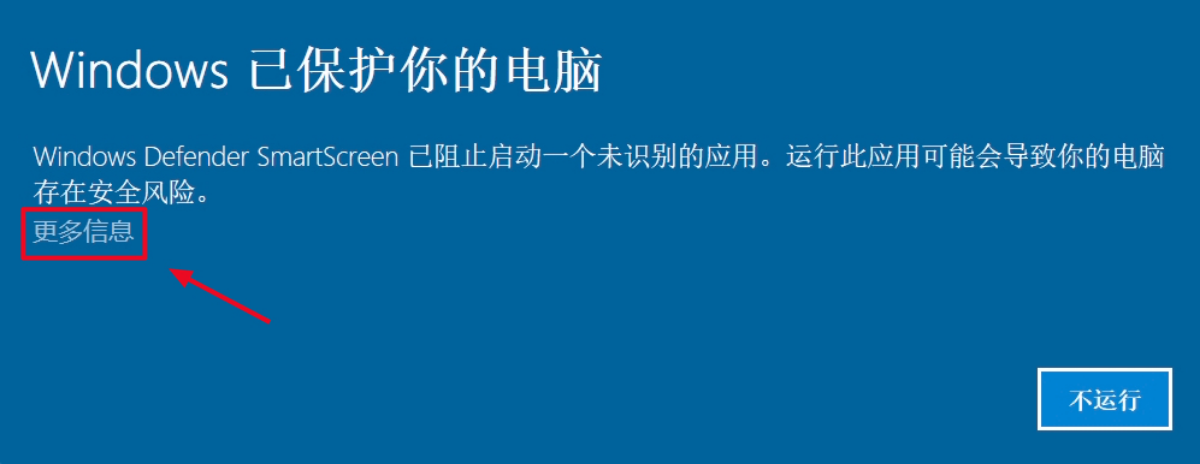
1.点击”更多信息”
* 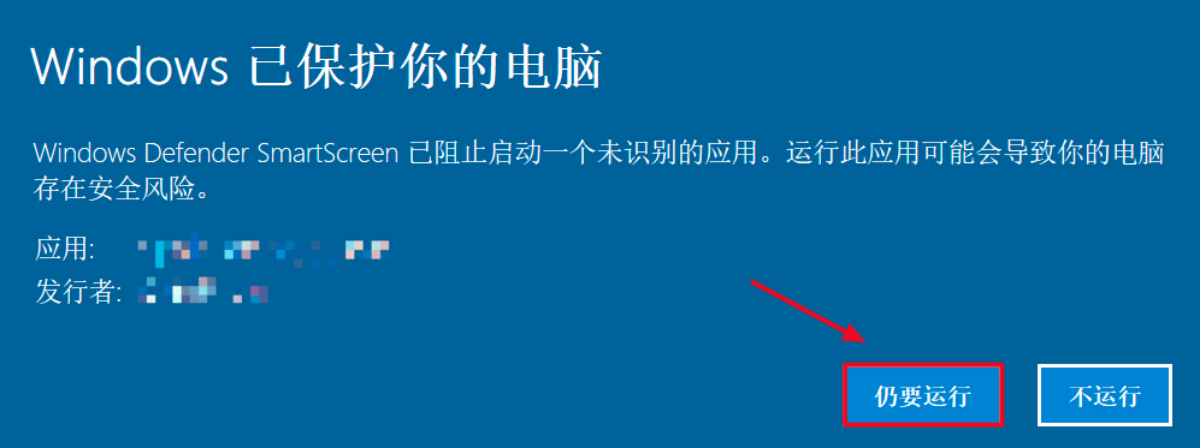
2.点击“仍要运行”,就能正常使用ChatX了
* #### 方法二:解决 Windows 已保护你的电脑
* 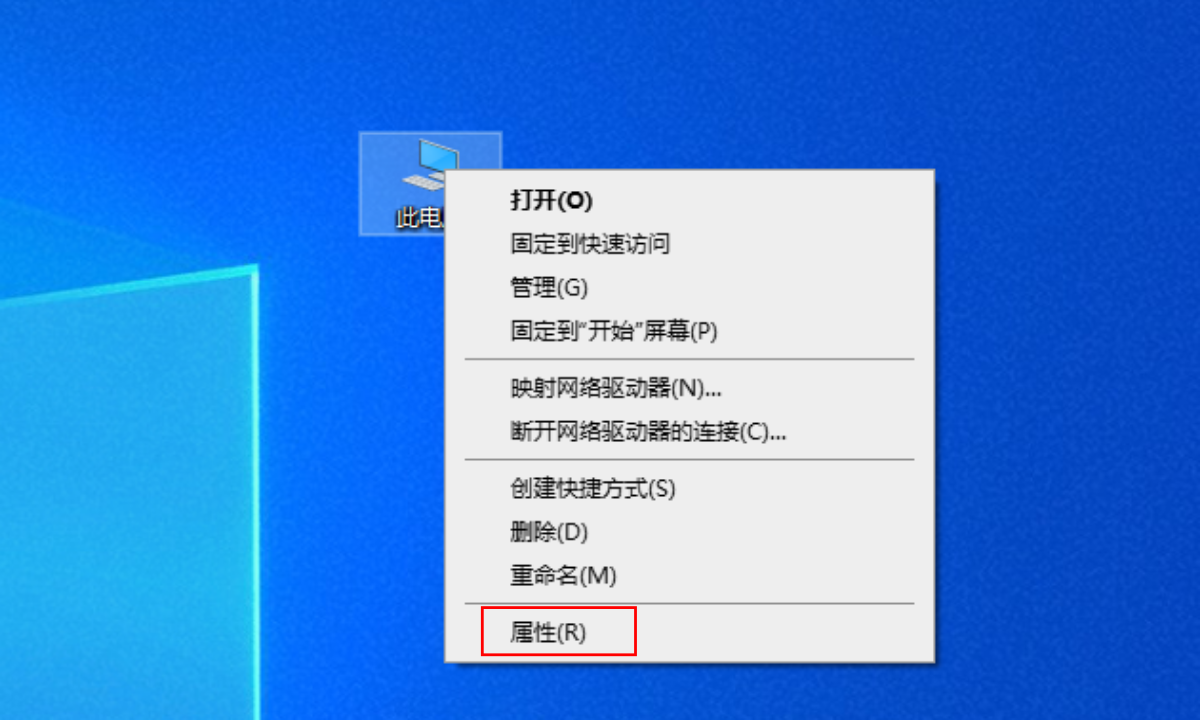
1\. 右键单击电脑桌面上的“此电脑”图标,点击“属性”,进入 “设置“页面
* 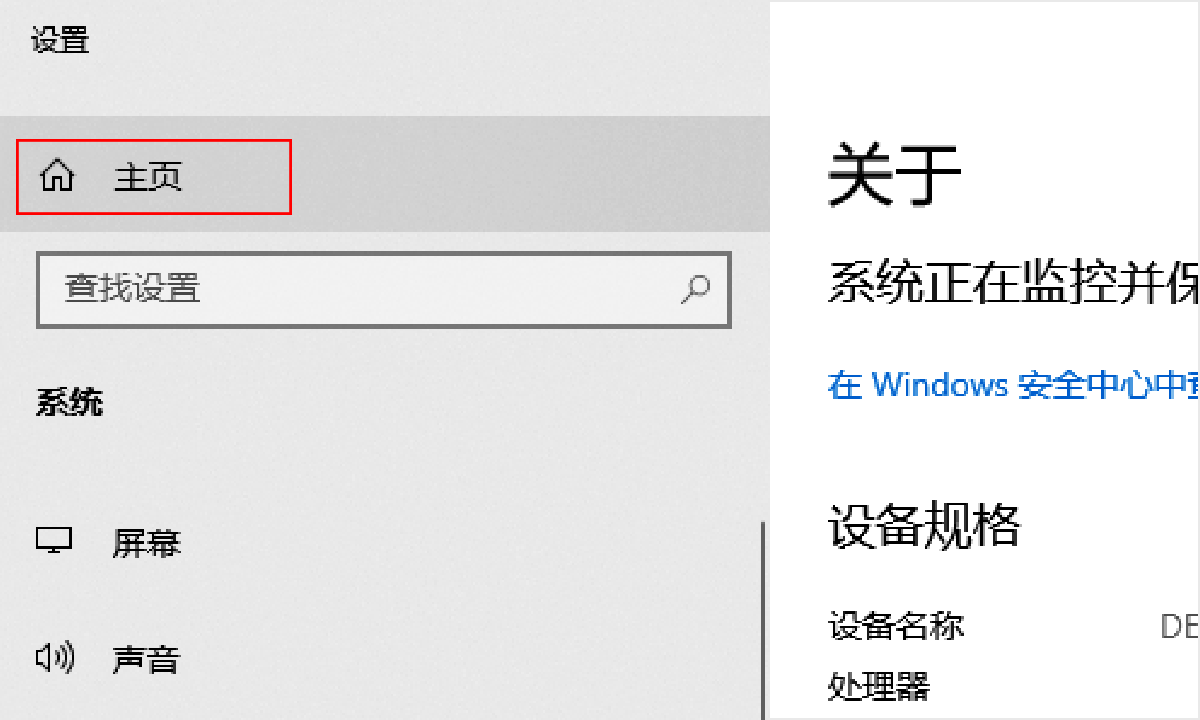
2\. 点击“主页”进入“Windows设置”页面
* 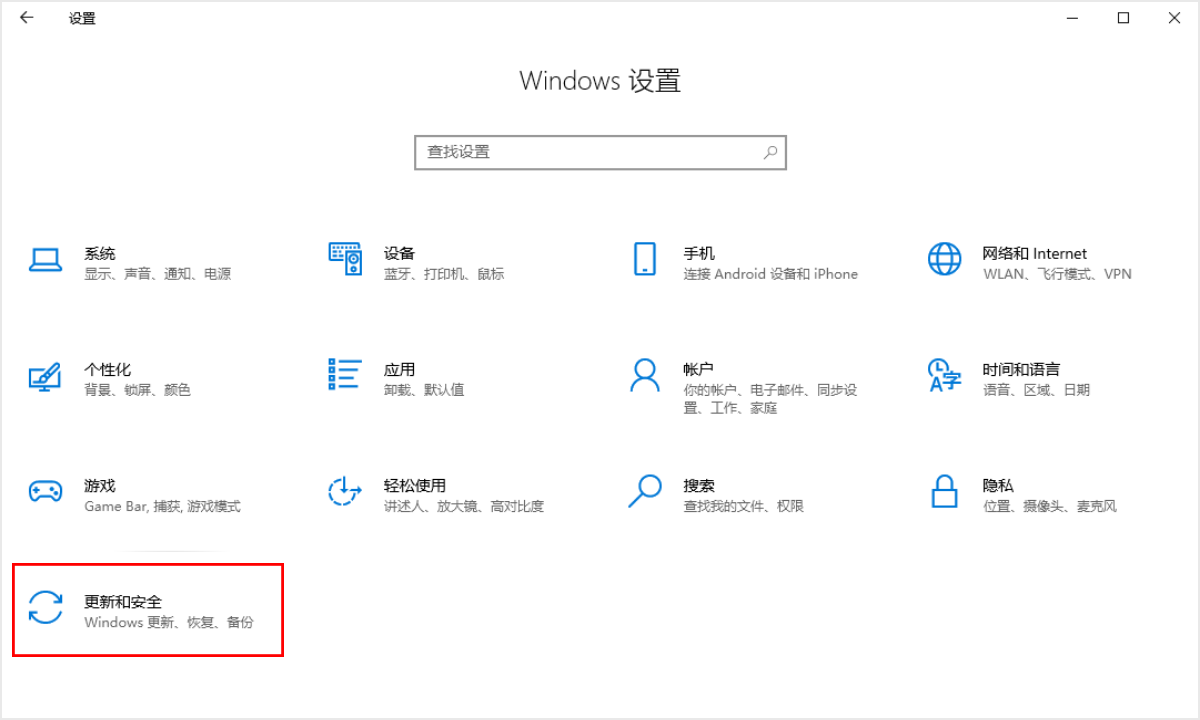
3\. 点击“更新和安全“
* 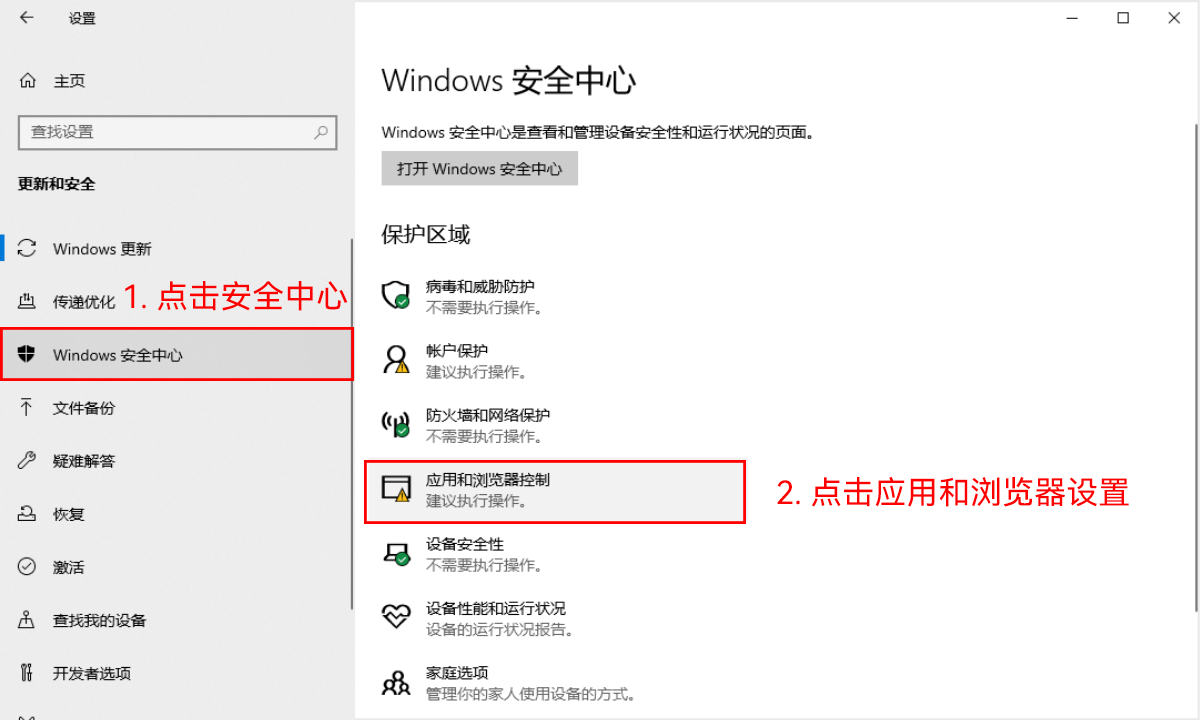
4\. 进入“Windows安全中心“,点击”应用和浏览器控制“
* 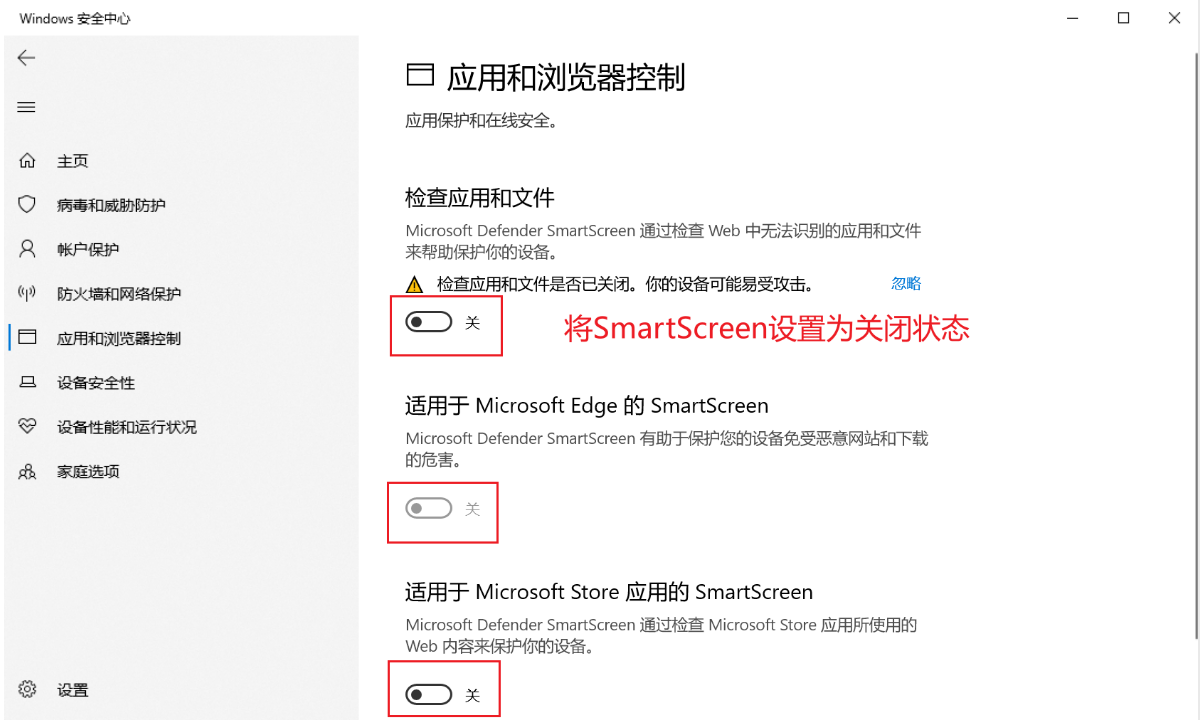
5\. 将3个”SmartScreen“全部设置为关闭状态
Mac 下载安装常见问题汇总
#### 方法一:解决 Mac 已保护你的电脑
1.点击右上角的【?】,在打开的 Mac OS 使用手册中中点击 【为我打开“隐私与安全性设置”】

2.在隐私与安全性设置中,往下滑,找到【已阻止使用 “ChatX”,因为身份不明的开发者】,点击旁边的 【仍要打开】

3. 点击【仍要打开】后就可以打开ChatX了。
 #### 方法二:解决 Mac 无法验证开发者
1. 点击弹窗右上角的【?】在弹出的mac OS使用手册中向下 滑,然后点击【通过覆盖安全性设置来打开App】

2. 点击后会跳转到macOS使用手册,可以看到解决办法是, 在按住Control的同时点击App图标,然后打开

3. 我们点击【取消】,然后在按住Control键的同时点击 ChatX 图标,就能正常打开ChatX了。

#### 方法二:解决 Mac 无法验证开发者
1. 点击弹窗右上角的【?】在弹出的mac OS使用手册中向下 滑,然后点击【通过覆盖安全性设置来打开App】

2. 点击后会跳转到macOS使用手册,可以看到解决办法是, 在按住Control的同时点击App图标,然后打开

3. 我们点击【取消】,然后在按住Control键的同时点击 ChatX 图标,就能正常打开ChatX了。

软件下载后,提示有风险,无法安装?
在Windows系统 Microsoft Edge 浏览器下载安装包时,提示:

**产生原因:**应用程序没有添加数字证书,系统无法验证发布者,但不影响使用
**解决办法:**按照下面流程信任并打开安装包即可,我们这里两种方式展示
#### 1.安装方法1
**1.1点击右侧“更多操作”**

**1.2点击“保留”**

**1.3点击”显示详情信息”**

**1.4点击”仍然保留”**

**1.5等待下载完成**

**1.6打开文件**

**1.7点击后打开文件后,等待几秒就会弹出安装弹窗**

按照提示安装即可
#### 2.安装方法2
**2.1点击”更多选项”**

**2.2打开下载页:**

**2.3点击”保留”**

**2.4点击”显示详细信息”**

**2.5点击”仍然保留”**

**2.6等待下载**

**2.7点击在文件夹中显示**

**2.8双击运行安装包进行安装**

#### **3.Microsoft Defender SmartScreen 阻止了无法识别的应用启动**
运行桌面端安装包时,出现提示:

**产生原因:**应用程序没有添加数字证书,系统无法验证发布者,但是不影响使用
**解决办法:**点击“更多信息”,点击“仍要运行”,继续使用

操作完成后:根据安装提示安装即可
#### **4.有程序试图修改关键程序DLL文件**
如果电脑运行“360安全卫士”,安装和自动更新时ChatX可能会提示风险:有程序试图修改关键程序DLL文件

**产生原因:**360误报,任何使用该框架开发的桌面应用都会被360误报
**解决方案:**点击下拉菜单,选择“允许程序所有操作”。

翻译内容不准确怎么处理?
ChatX与全球顶级翻译引擎强强联手,支持自动翻译和多账号登录,助您轻松管理各大社交平台的跨语言沟通。
**为了确保翻译的准确性,请注意以下建议:**
1. 使用简洁、正式的语言进行交流。
2. 避免冗长或绕口的表达,尽量保持直截了当。
3. 避免使用带有口音或特定地域性词汇(如“红包”、“网红”)。翻译时,尽量模仿目标语言国家的表达方式和语序。
# ChatX 管理后台
# 后台首页
# 客户端管理
# CRM管理
# 修改密码
# 我的账户
# 推广有礼
# ChatX 客户端
GitBook has a powerful block-based editor that allows you to seamlessly create, update, and enhance your content.
 ### Writing content
GitBook offers a range of block types for you to add to your content inline — from simple text and tables, to code blocks and more. These elements will make your pages more useful to readers, and offer extra information and context.
Either start typing below, or press `/` to see a list of the blocks you can insert into your page.
# 会话管理
# 特色功能
# 快捷回复
# 设置
# 更新日志
{% tabs %}
{% tab title="2024年" %}
**V2.8.0 2024-10-01**
* 引入了代理IP分配功能,管理员可通过后台录入
* 在Discord平台新增批量消息发送与快捷回复功能
* Messenger和Facebook增加了聊天记录存储功能,便于历史消息的管理
* Line和Telegram新增敏感行为监控功能,提升安全性
* 多项界面优化和功能改进,进一步提升用户体验
* 修复若干已知问题,提高系统稳定性
**V2.7.0 2024-08-18**
* 完成Discord平台的全面接入
* 优化了翻译模式,提升群组翻译的准确性和流畅度
* 新增Line平台的自动欢迎语回复功能
* 解决了昵称备注缓存引起的备注丢失问题
* 支持Instagram聊天记录的长期存储
* TikTok新增消息批量发送与快捷回复功能,提升社交管理效率
* 优化了社交平台退出后的自动会话关闭功能
* 在字符套餐消耗完毕时,新增弹窗提示功能
**V2.6.5 2024-06-30**
* 推出新功能:支持新好友的自动欢迎语与关键词回复,提升互动效率
* 升级群发功能,一键创建多平台群发任务更为便捷
* 全面优化系统界面与操作流程,提供更友好的用户体验
**V2.5.8 2024-05-15**
* 新增指纹环境配置功能,可独立设置登录账号的指纹环境,支持Cookie登录
* 升级客户画像功能,允许用户自定义是否共享客户画像信息
* 修复并优化了系统中的其他已知问题
**V2.4.9 2024-03-25**
* 推出WS会话分组功能,使会话列表更为整洁有序
* 限时放开AI助手标准版与专业版的使用次数,用户可尽情体验
* 消息群发标准版取消了群发数量限制
* TGA新增支持无限置顶功能,提升用户管理效率
* 修复了一些已知问题,优化系统性能
**V2.4.0 2024-01-30**
* 推出全新AI智能助手,集成ChatGPT技术,实现智能回复、文案优化与消息解释,提升工作效率
* 客户画像功能升级,增强了对客户需求的洞察力,支持精准营销
* 多项系统界面与操作流程的优化,提升整体使用体验
{% endtab %}
{% tab title="2023年" %}
**V2.3.5 2023-11-10**
* 升级Twitter、TikTok、Skype和Google Voice平台功能
* 新增软件未读消息和声音提示功能,确保重要消息不会错过
* 优化软件页面缩放设置,提升视觉体验
* 解决了设备上相同子账号重复登录的问题
* 修复了其他已知问题,并进行了全面的系统优化
**V2.3.0 2023-08-20**
* 新增Line Works平台支持,包括翻译、多账号登录与未读消息统计
* 语音翻译功能新增自定义音频语言选择
* 右侧栏翻译设置新增中文检测功能
* 管理端新增WS/TG/Line群粉数统计功能
**V2.2.5 2023-06-05**
* 优化客户端退出体验,减少子账号端口减少时的中断情况
* 新增重粉标记查看功能,方便用户追踪重要联系人
* 专业版新增TG/WS敏感行为监控功能
* 系统性能和已知问题的进一步优化
**V2.2.0 2023-03-18**
* 修复了WS平台上的中文显示问题
* 优化了Meta Business平台的翻译功能
* 提升了消息对照功能,支持重新翻译
* 全面提升客户端的使用体验
**V2.1.5 2023-01-12**
* Meta Business支持多账号登录与翻译功能
* 群发功能支持自定义图片和视频消息(TG/Line/WS/Zalo)
* 新增语音翻译支持(TG/Line/WS/Zalo)
* 优化了客户端性能,并修复了一些已知问题
{% endtab %}
{% tab title="2022年" %}
**V2.1.0 2022-11-08**
* 推出TG-K版本,性能提升两倍,支持多账号同时登录不卡顿
* 上线Facebook平台,支持翻译、备注、群发和快捷回复
* Line平台支持实时翻译,提升沟通效率
* 管理端新增账号下线与工单移除功能
* 修复了其他已知问题
**V2.0.5 2022-08-01**
* 推出全新界面设计,提升用户操作体验
* 支持多设备同时登录,增强团队协作能力
* 新增深色模式,减轻用户长时间使用的眼睛疲劳
* 集成更多翻译引擎,提升翻译准确性和速度
**V2.0.0 2022-05-10**
* 引入群发消息功能,支持TG、WhatsApp、Line、Zalo等平台
* 新增聚合翻译功能,支持多个翻译源的智能选择
* 提升内部服务信息的处理速度,优化系统性能
**V1.5.0 2022-03-20**
* 新增客户画像功能,支持客户信息的标签化管理
* WhatsApp平台支持自定义快捷回复,提升回复效率
* 优化暗黑模式,增强在低光环境下的可读性
* 修复多个已知BUG,提高系统稳定性
**V1.0.0 2022-01-10**
* 发布ChatX:提供跨境社交翻译支持,整合多平台消息管理,开启全球沟通新时代
* 支持主流社交平台:包括WhatsApp、Telegram、Line、Zalo等,提供实时翻译和多账号登录
* 初步实现消息翻译、自动回复功能,为用户提供高效的沟通解决方案
{% endtab %}
{% endtabs %}
# 名词解释
系统特定名词解释
**子账号**
子账号可以理解为终端登录的凭证,由管理员在会员平台中创建,可提供给同事或甲乙方登录使用。
**社交平台/社交渠道**
指ChatX支持的国际社交APP,如下图所示:
| 序号 | 社交平台 |
| -- | ------------------ |
| 1 | WhatsApp |
| 2 | Telegram/Telegramk |
| 3 | Line |
| 4 | Instagram |
| 5 | Messenger |
| 6 | Twitter |
| 7 | Zalo |
| 8 | Skype |
| 9 | Facebook |
| 10 | TikTok |
| 11 | Google Voice |
| 12 | Line Business |
| 13 | Line Works |
| 14 | Meta Business |
| 15 | SnapChat |
| 16 | Discord |
**端口**
1个端口=1个社交账号,(例如:WS账号/TG账号)
套餐有10个端口,即可登录10个账号,不同套餐有不同端口规格(可升级套餐或单独补充端口)
# 联系客服
| ChatX客服 | 客服链接 |
| ------- | ------------------------------------------------------------------------------------------------------------------- |
| 官方客服 | [**@ChatX788**](https://t.me/ChatX788) |
| 官方频道 | **@**[**chatx\_news**](https://t.me/chatx_news) |
| 官网邮箱 | [**chatx@gochatx.com**](mailto:support@chatknow.com) |
# 目录迁移
**1.在桌面找到ChatX 鼠标右键,点击打开文件所在位置**\
**或选择属性,再点击打开文件所在位置**
**注:以下操作需要先将ChatX应用完全退出后操作**
### Writing content
GitBook offers a range of block types for you to add to your content inline — from simple text and tables, to code blocks and more. These elements will make your pages more useful to readers, and offer extra information and context.
Either start typing below, or press `/` to see a list of the blocks you can insert into your page.
# 会话管理
# 特色功能
# 快捷回复
# 设置
# 更新日志
{% tabs %}
{% tab title="2024年" %}
**V2.8.0 2024-10-01**
* 引入了代理IP分配功能,管理员可通过后台录入
* 在Discord平台新增批量消息发送与快捷回复功能
* Messenger和Facebook增加了聊天记录存储功能,便于历史消息的管理
* Line和Telegram新增敏感行为监控功能,提升安全性
* 多项界面优化和功能改进,进一步提升用户体验
* 修复若干已知问题,提高系统稳定性
**V2.7.0 2024-08-18**
* 完成Discord平台的全面接入
* 优化了翻译模式,提升群组翻译的准确性和流畅度
* 新增Line平台的自动欢迎语回复功能
* 解决了昵称备注缓存引起的备注丢失问题
* 支持Instagram聊天记录的长期存储
* TikTok新增消息批量发送与快捷回复功能,提升社交管理效率
* 优化了社交平台退出后的自动会话关闭功能
* 在字符套餐消耗完毕时,新增弹窗提示功能
**V2.6.5 2024-06-30**
* 推出新功能:支持新好友的自动欢迎语与关键词回复,提升互动效率
* 升级群发功能,一键创建多平台群发任务更为便捷
* 全面优化系统界面与操作流程,提供更友好的用户体验
**V2.5.8 2024-05-15**
* 新增指纹环境配置功能,可独立设置登录账号的指纹环境,支持Cookie登录
* 升级客户画像功能,允许用户自定义是否共享客户画像信息
* 修复并优化了系统中的其他已知问题
**V2.4.9 2024-03-25**
* 推出WS会话分组功能,使会话列表更为整洁有序
* 限时放开AI助手标准版与专业版的使用次数,用户可尽情体验
* 消息群发标准版取消了群发数量限制
* TGA新增支持无限置顶功能,提升用户管理效率
* 修复了一些已知问题,优化系统性能
**V2.4.0 2024-01-30**
* 推出全新AI智能助手,集成ChatGPT技术,实现智能回复、文案优化与消息解释,提升工作效率
* 客户画像功能升级,增强了对客户需求的洞察力,支持精准营销
* 多项系统界面与操作流程的优化,提升整体使用体验
{% endtab %}
{% tab title="2023年" %}
**V2.3.5 2023-11-10**
* 升级Twitter、TikTok、Skype和Google Voice平台功能
* 新增软件未读消息和声音提示功能,确保重要消息不会错过
* 优化软件页面缩放设置,提升视觉体验
* 解决了设备上相同子账号重复登录的问题
* 修复了其他已知问题,并进行了全面的系统优化
**V2.3.0 2023-08-20**
* 新增Line Works平台支持,包括翻译、多账号登录与未读消息统计
* 语音翻译功能新增自定义音频语言选择
* 右侧栏翻译设置新增中文检测功能
* 管理端新增WS/TG/Line群粉数统计功能
**V2.2.5 2023-06-05**
* 优化客户端退出体验,减少子账号端口减少时的中断情况
* 新增重粉标记查看功能,方便用户追踪重要联系人
* 专业版新增TG/WS敏感行为监控功能
* 系统性能和已知问题的进一步优化
**V2.2.0 2023-03-18**
* 修复了WS平台上的中文显示问题
* 优化了Meta Business平台的翻译功能
* 提升了消息对照功能,支持重新翻译
* 全面提升客户端的使用体验
**V2.1.5 2023-01-12**
* Meta Business支持多账号登录与翻译功能
* 群发功能支持自定义图片和视频消息(TG/Line/WS/Zalo)
* 新增语音翻译支持(TG/Line/WS/Zalo)
* 优化了客户端性能,并修复了一些已知问题
{% endtab %}
{% tab title="2022年" %}
**V2.1.0 2022-11-08**
* 推出TG-K版本,性能提升两倍,支持多账号同时登录不卡顿
* 上线Facebook平台,支持翻译、备注、群发和快捷回复
* Line平台支持实时翻译,提升沟通效率
* 管理端新增账号下线与工单移除功能
* 修复了其他已知问题
**V2.0.5 2022-08-01**
* 推出全新界面设计,提升用户操作体验
* 支持多设备同时登录,增强团队协作能力
* 新增深色模式,减轻用户长时间使用的眼睛疲劳
* 集成更多翻译引擎,提升翻译准确性和速度
**V2.0.0 2022-05-10**
* 引入群发消息功能,支持TG、WhatsApp、Line、Zalo等平台
* 新增聚合翻译功能,支持多个翻译源的智能选择
* 提升内部服务信息的处理速度,优化系统性能
**V1.5.0 2022-03-20**
* 新增客户画像功能,支持客户信息的标签化管理
* WhatsApp平台支持自定义快捷回复,提升回复效率
* 优化暗黑模式,增强在低光环境下的可读性
* 修复多个已知BUG,提高系统稳定性
**V1.0.0 2022-01-10**
* 发布ChatX:提供跨境社交翻译支持,整合多平台消息管理,开启全球沟通新时代
* 支持主流社交平台:包括WhatsApp、Telegram、Line、Zalo等,提供实时翻译和多账号登录
* 初步实现消息翻译、自动回复功能,为用户提供高效的沟通解决方案
{% endtab %}
{% endtabs %}
# 名词解释
系统特定名词解释
**子账号**
子账号可以理解为终端登录的凭证,由管理员在会员平台中创建,可提供给同事或甲乙方登录使用。
**社交平台/社交渠道**
指ChatX支持的国际社交APP,如下图所示:
| 序号 | 社交平台 |
| -- | ------------------ |
| 1 | WhatsApp |
| 2 | Telegram/Telegramk |
| 3 | Line |
| 4 | Instagram |
| 5 | Messenger |
| 6 | Twitter |
| 7 | Zalo |
| 8 | Skype |
| 9 | Facebook |
| 10 | TikTok |
| 11 | Google Voice |
| 12 | Line Business |
| 13 | Line Works |
| 14 | Meta Business |
| 15 | SnapChat |
| 16 | Discord |
**端口**
1个端口=1个社交账号,(例如:WS账号/TG账号)
套餐有10个端口,即可登录10个账号,不同套餐有不同端口规格(可升级套餐或单独补充端口)
# 联系客服
| ChatX客服 | 客服链接 |
| ------- | ------------------------------------------------------------------------------------------------------------------- |
| 官方客服 | [**@ChatX788**](https://t.me/ChatX788) |
| 官方频道 | **@**[**chatx\_news**](https://t.me/chatx_news) |
| 官网邮箱 | [**chatx@gochatx.com**](mailto:support@chatknow.com) |
# 目录迁移
**1.在桌面找到ChatX 鼠标右键,点击打开文件所在位置**\
**或选择属性,再点击打开文件所在位置**
**注:以下操作需要先将ChatX应用完全退出后操作**

**2.切换到AppData目录**

**3.双击打开 Roaming**
 **4.找到ChatX 将整个 ChatX 文件夹粘贴到新的缓存目录地址。**\
\ **注:缓存目的地址需要指向到粘贴进来的 ChatX ,如果不是到应用重新指向**
**4.找到ChatX 将整个 ChatX 文件夹粘贴到新的缓存目录地址。**\
\ **注:缓存目的地址需要指向到粘贴进来的 ChatX ,如果不是到应用重新指向**
